
参加申込には「アカウント作成」が必要となります。
以下の3ステップで参加申込が完了します。
【STEP 1】アカウント作成
【STEP 2】ログイン
【STEP 3】「参加申込」で必要事項を入力
▼アカウントをまだお持ちでない方
アカウントの作成
「アカウントの作成手順」を参考にアカウントを作成してください。
▼すでにアカウントを作成済みの方
ログインして参加申込
アカウントの作成手順
- アカウントの作成を押してください。
本サイト専用のアカウントとなります。メールアドレス、ユーザー名を入力し、[アカウントの作成]ボタンを押してください。
メールアドレスは所属先メールアドレスを推奨します。 ユーザー名は参加申込のログイン時に使用します。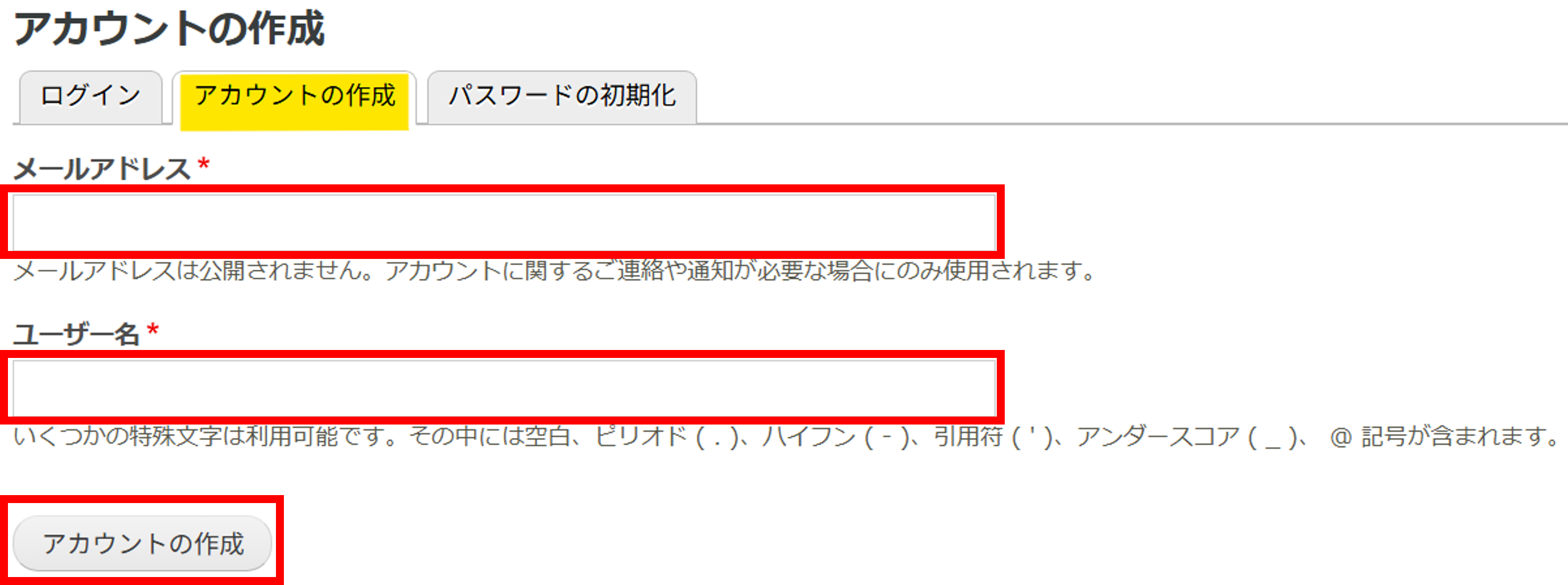
以下のようなメッセージが表示され、登録したメールアドレスに登録案内メールを送信します。

メールボックスに届いた「(参加申込サイト名) の (ユーザー名) のアカウント詳細」というタイトルのメールを確認し、パスワード設定用のURLをブラウザで開きます。
メールアドレスが間違っていた場合このメールは届きません。登録時のメールアドレスをもう一度ご確認ください。迷惑メールとして認識される可能性もありますので、そちらもご確認ください。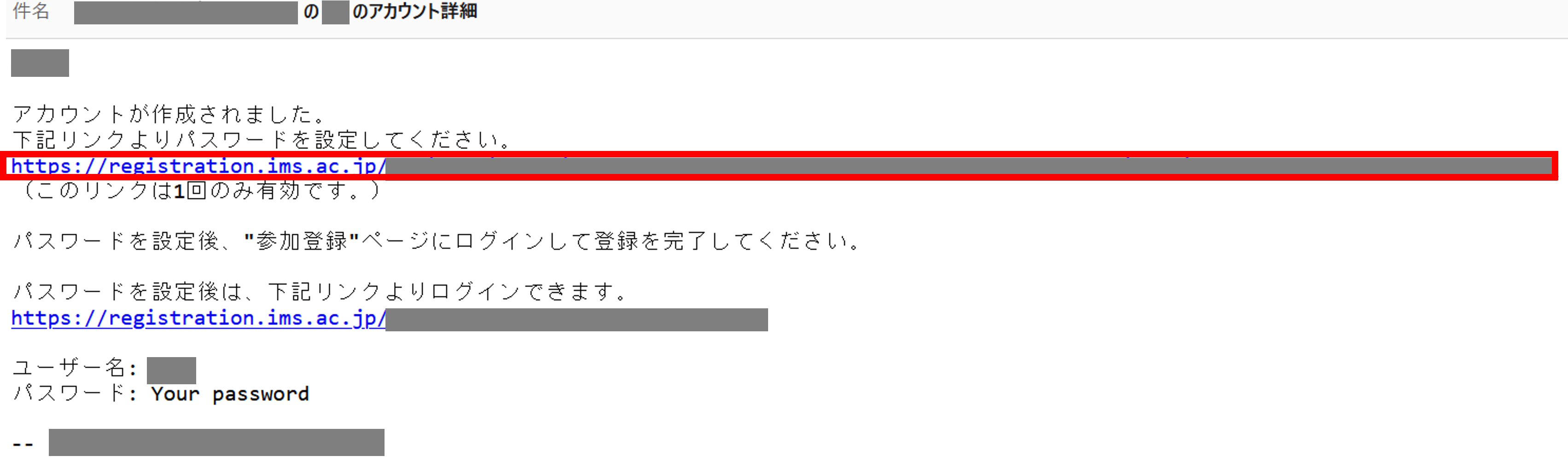
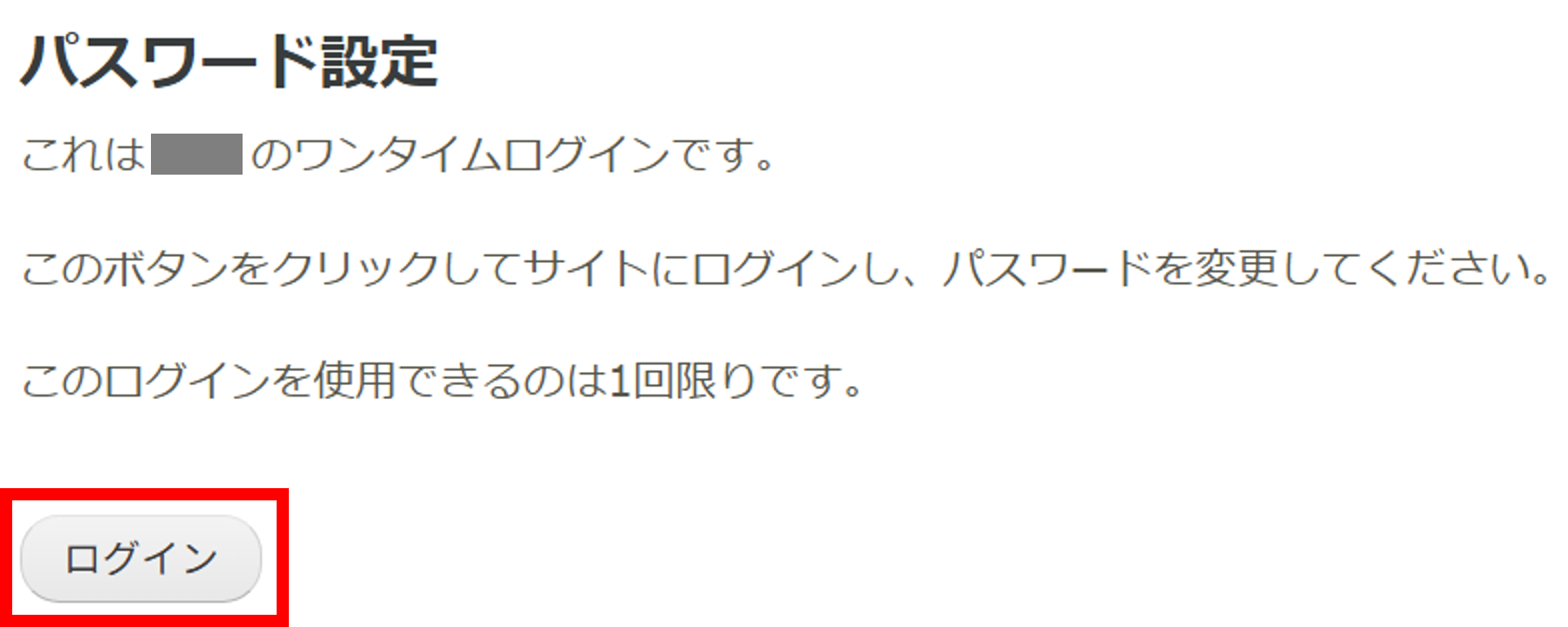
パスワードを設定するため、[ログイン]ボタンを押してください。
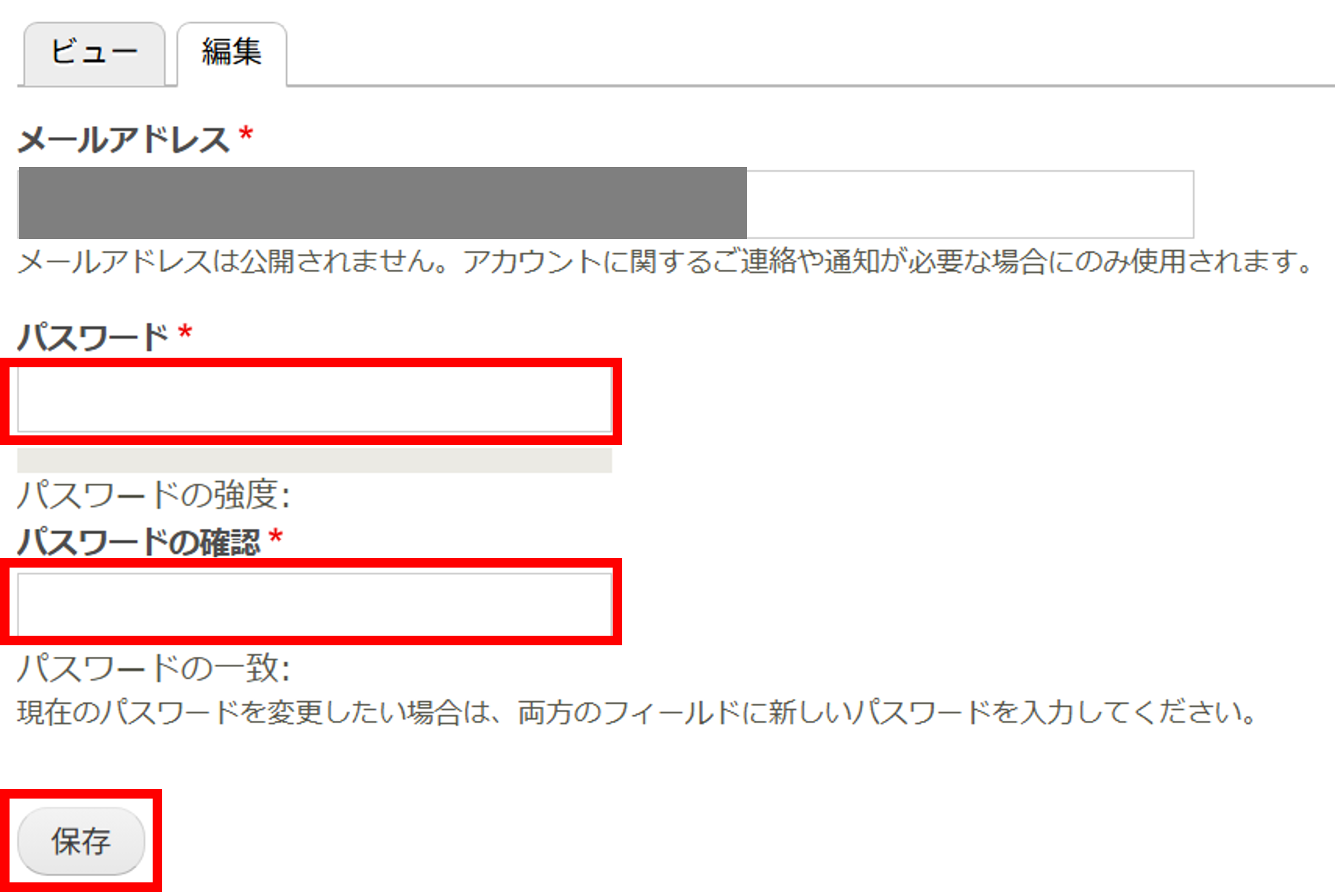
パスワードを入力します。[保存]ボタンを押してください。
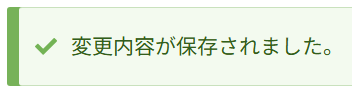
以下のようなメッセージが表示され、パスワードの設定が完了しました。
以上で、アカウントが作成されました。同時に「参加申込」へ遷移します。
⚠️ まだ参加申込は完了していません。引き続き、「参加申込」にて必要事項を入力してください。
パスワードの変更手順
- ログインした状態でアカウント情報より、パスワードの変更を行えます。
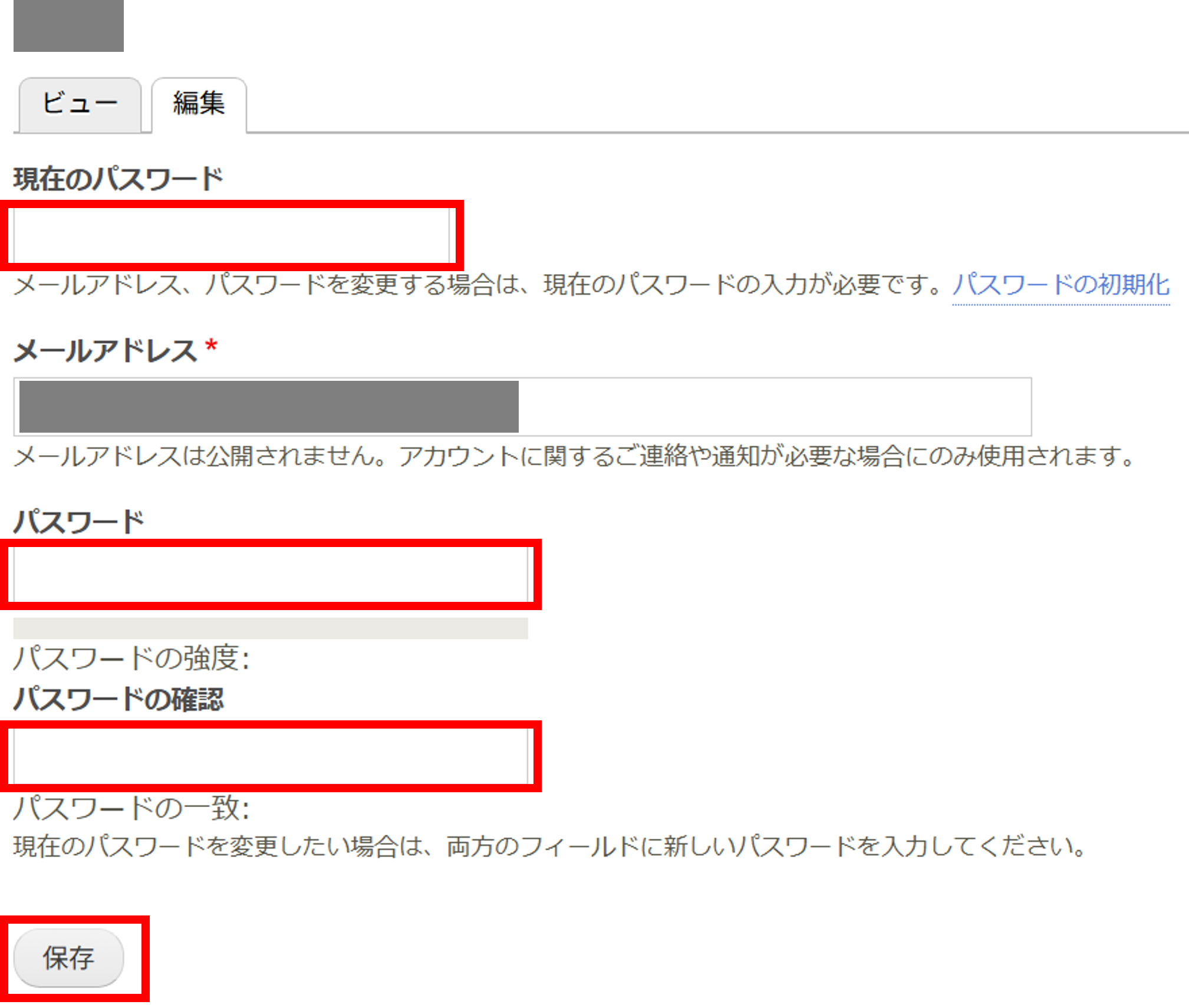
「編集」にて、現在のパスワード、新しいパスワードを入力します。[保存]ボタンを押してください。
以下のようなメッセージが表示されます。
以上で、パスワードが変更されました。
パスワードの初期化手順
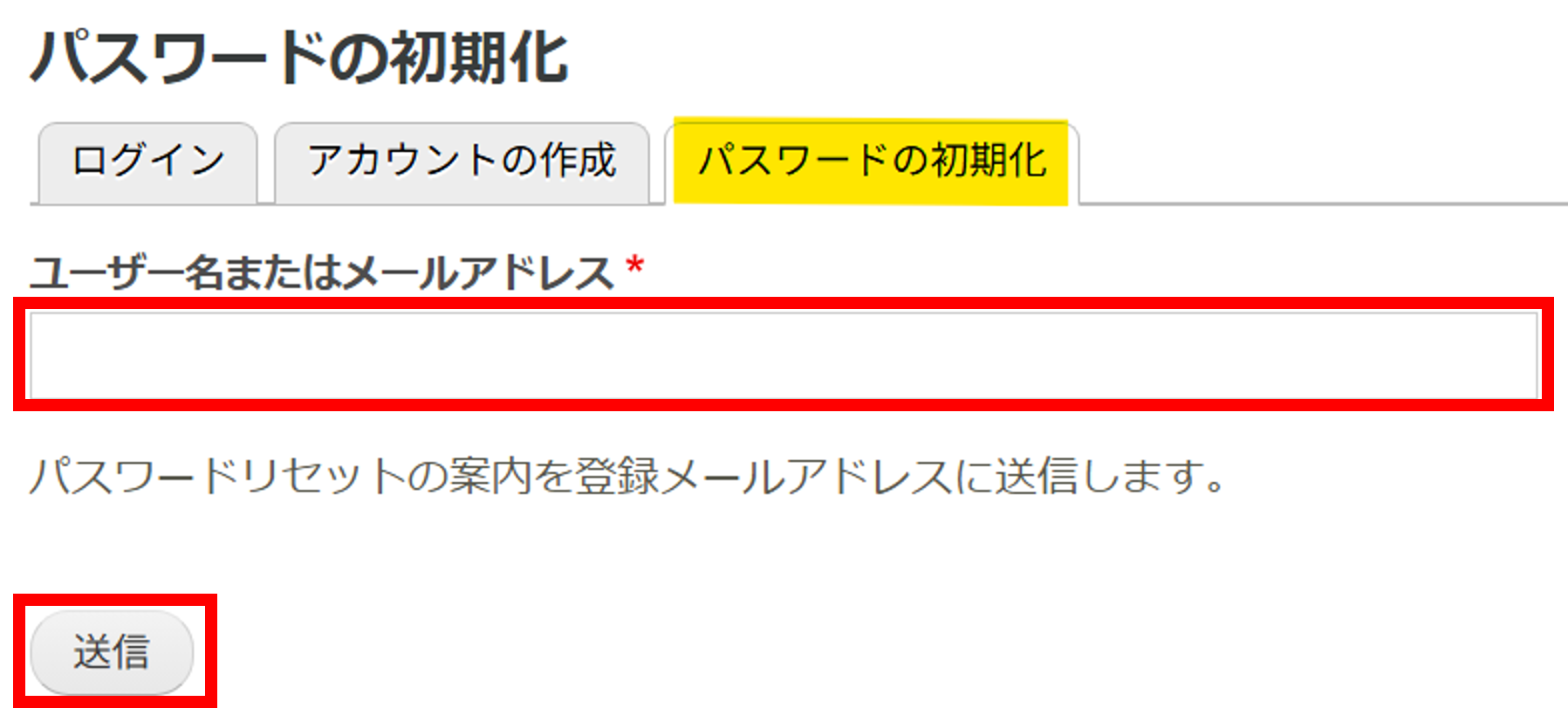
- パスワードを忘れたので初期化したい場合は、パスワードの初期化より行えます。
ユーザー名 もしくは メールアドレス を入力して、[送信]ボタンを押してください。
メールボックスに届いた 「(参加申込サイト名) での (ユーザー名) 様の代替ログイン情報」というタイトルのメールを確認し、パスワード設定用のURLをブラウザで開きます。
メールアドレスが間違っていた場合このメールは届きません。登録時のメールアドレスをもう一度ご確認ください。迷惑メールとして認識される可能性もありますので、そちらもご確認ください。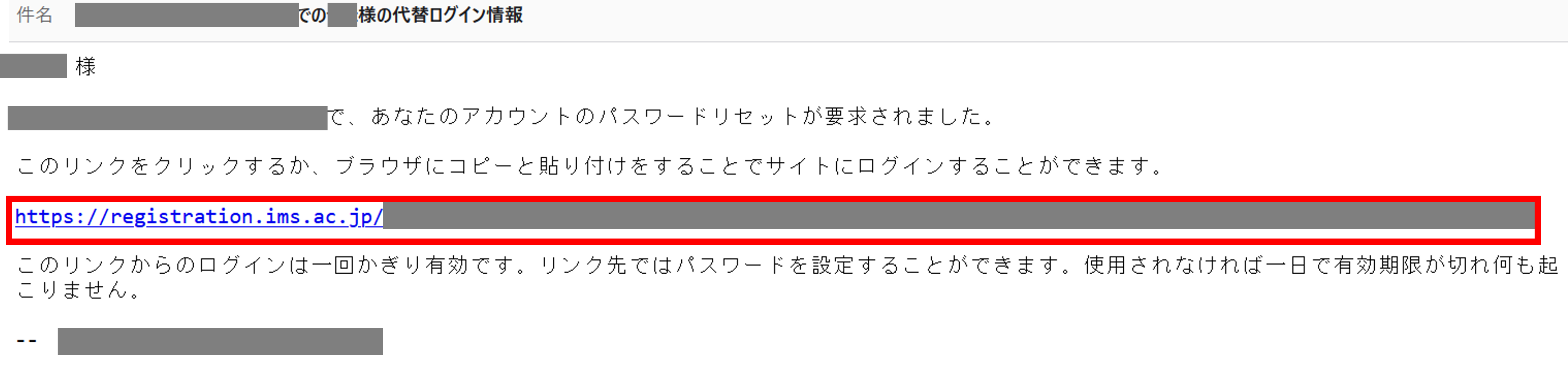
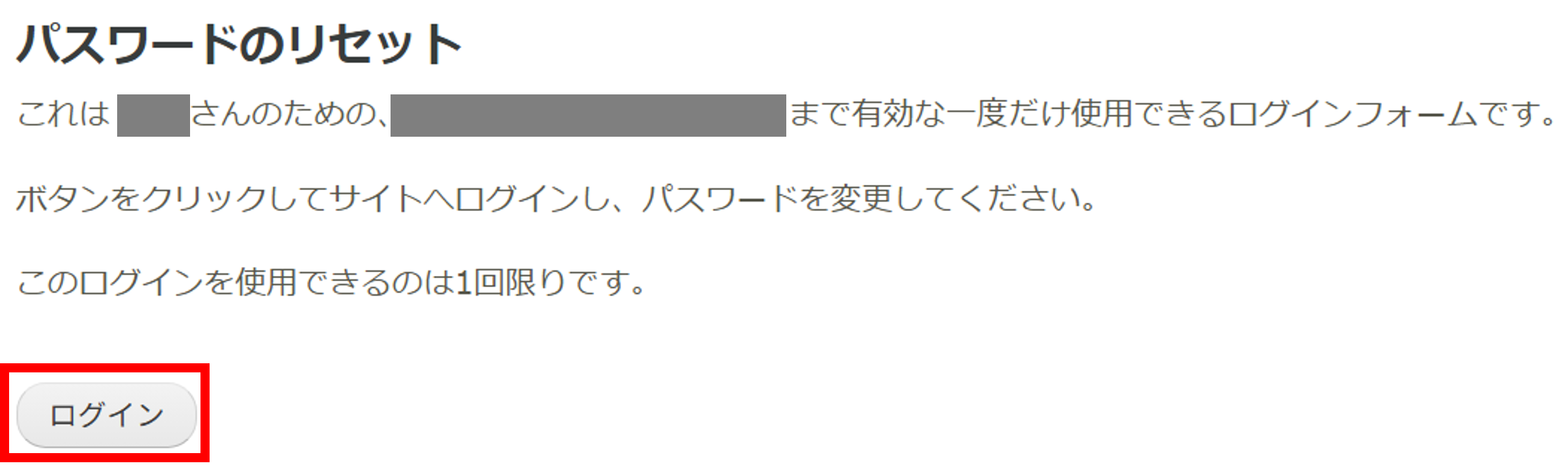
パスワードを初期化するため、[ログイン]ボタンを押してください。
新しいパスワードを入力します。[保存]ボタンを押してください。
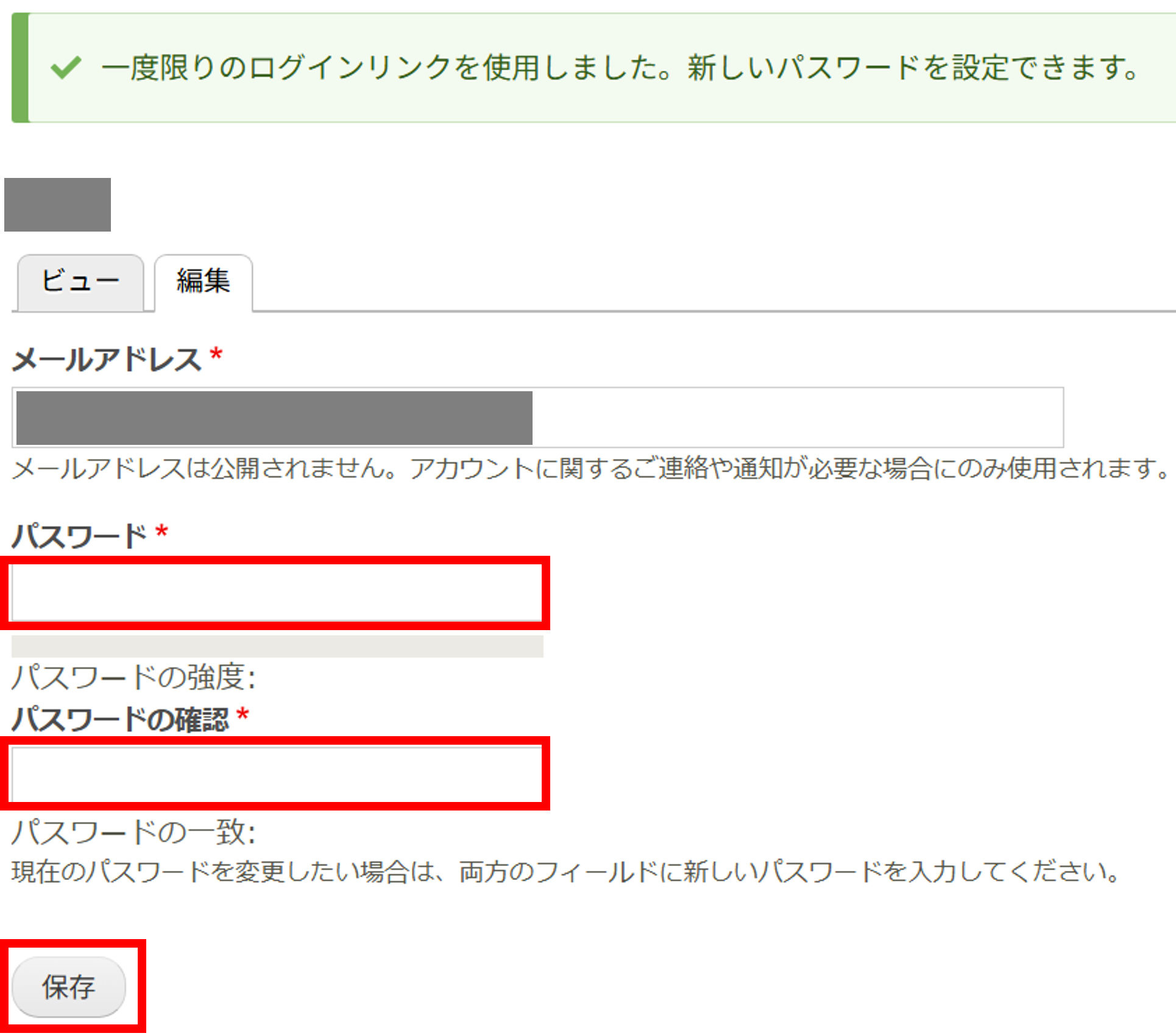
以上で、パスワードが初期化され、新しいパスワードが設定されました。
同時に「参加申込」へ遷移します。